厦门医学院办公流程中心定制服务项目
一、系统模块说明
通过统一登录页登录系统,。
(一)系统登录
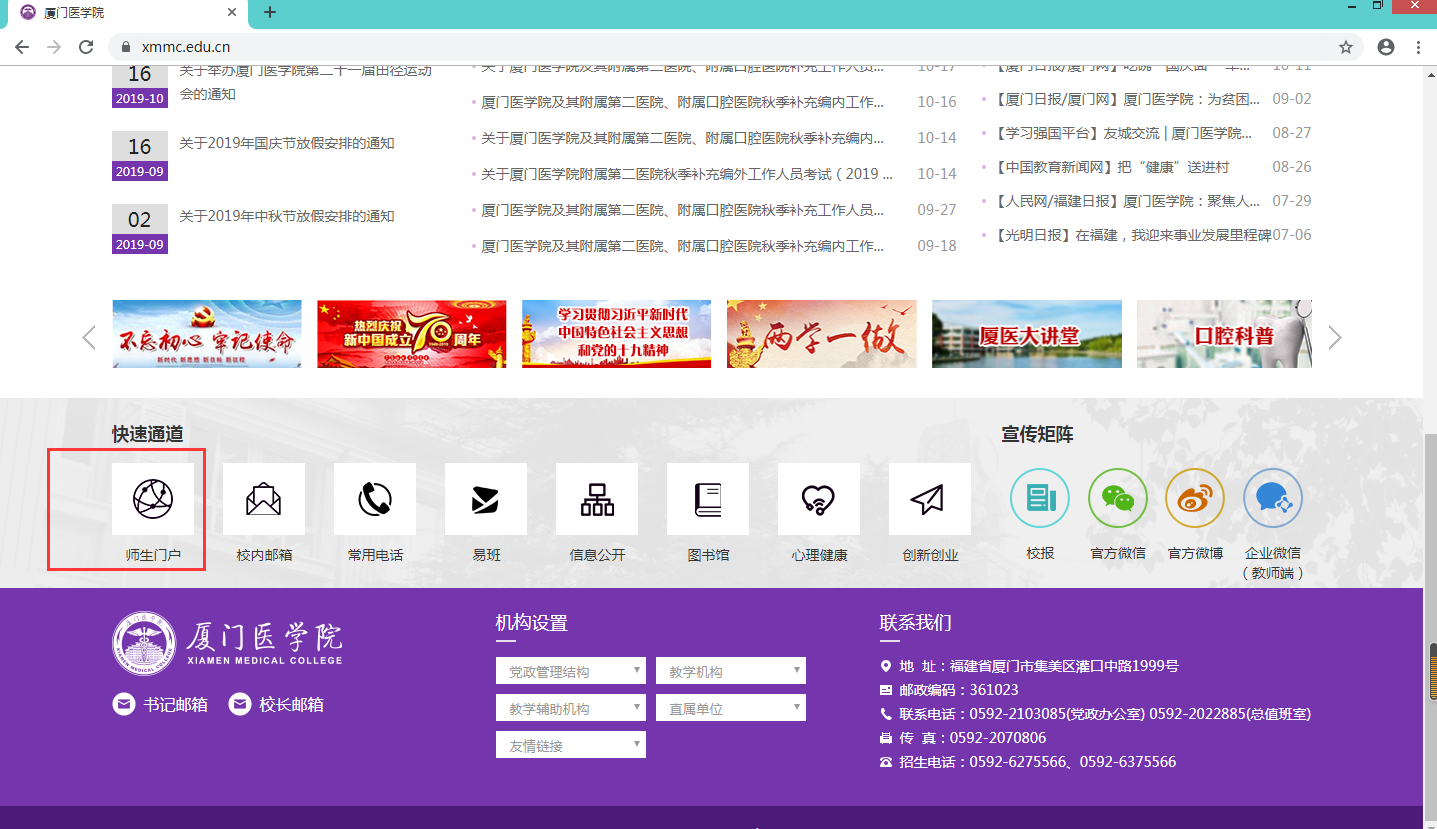
打开浏览器,在地址栏输入:www.xmmc.edu.cn进入学校网站。
点击【师生门户】并登录。
登录后,进入【网上办事服务大厅】首页,如下图:
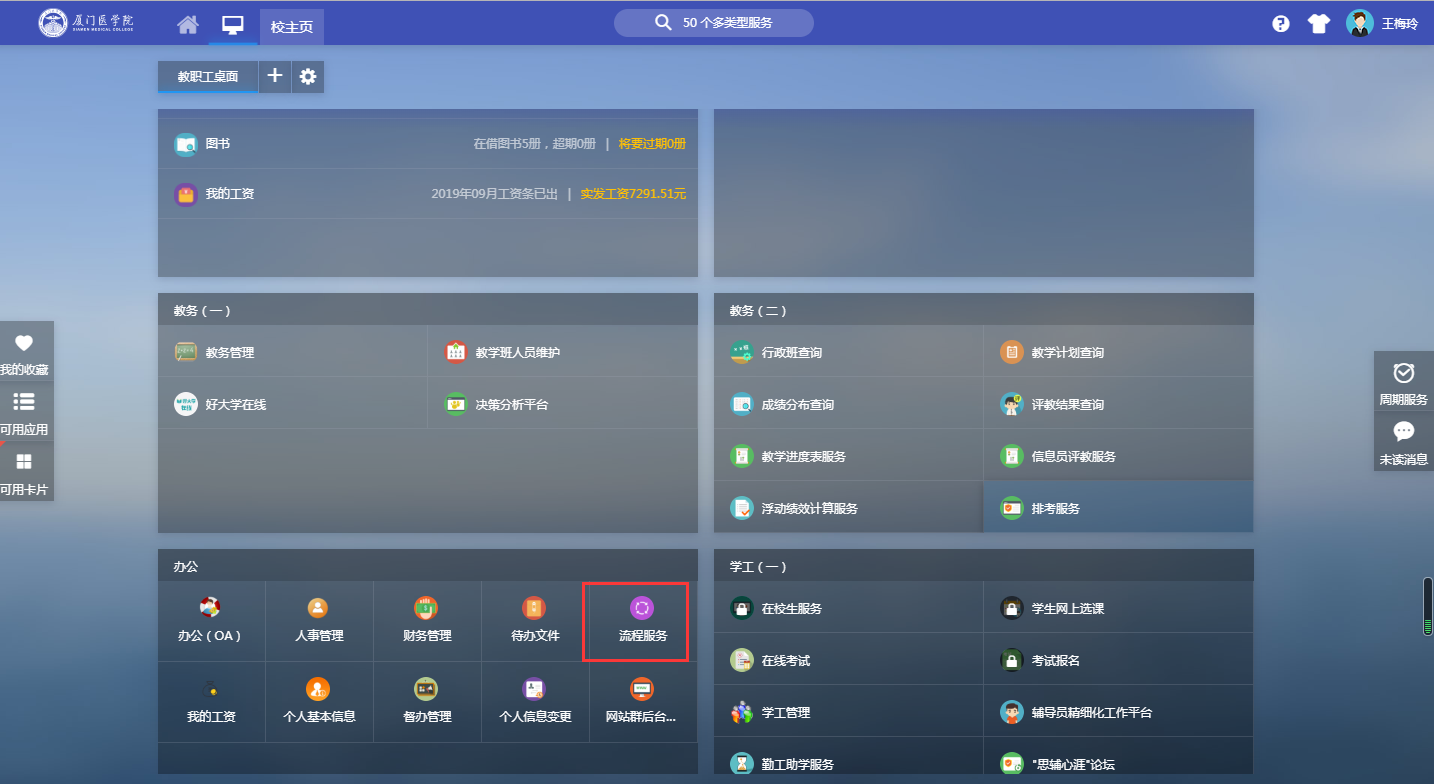
在进入的页面中点击【办公OA】进入OA办事大厅。
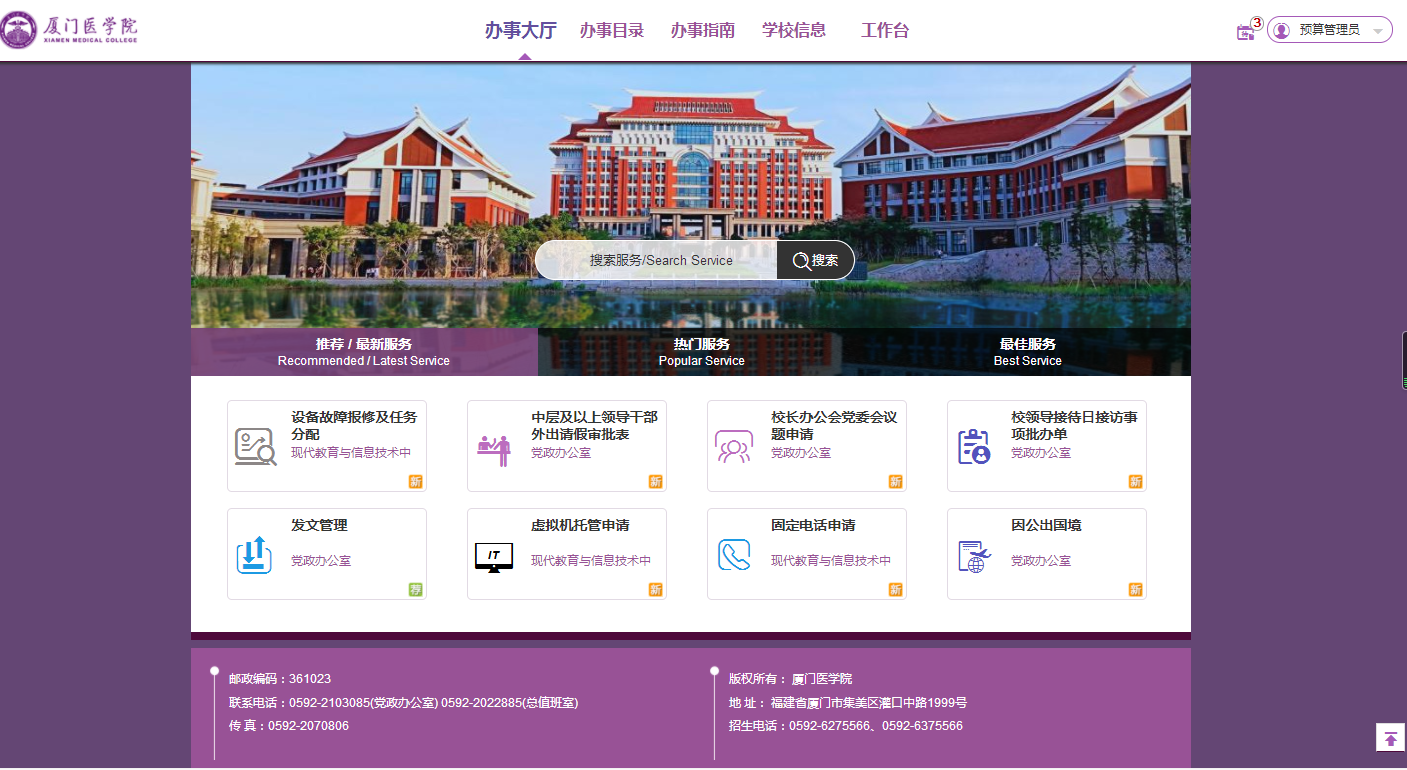
(二)办事大厅
办事大厅主要包含3个区域,幻灯片、服务分类(推荐\最新服务、热门服务、最新服务)、链接区域(自定义区域链接,文字链接)
1、快速访问服务:用户可通过服务分类:推荐\最新、热门、最新服务,快速访问相应的服务事项
2、搜索:通过输入服务名称点击搜索或者直接回车即可进行服务的快速查找定位,从而进行服务事项的办理。
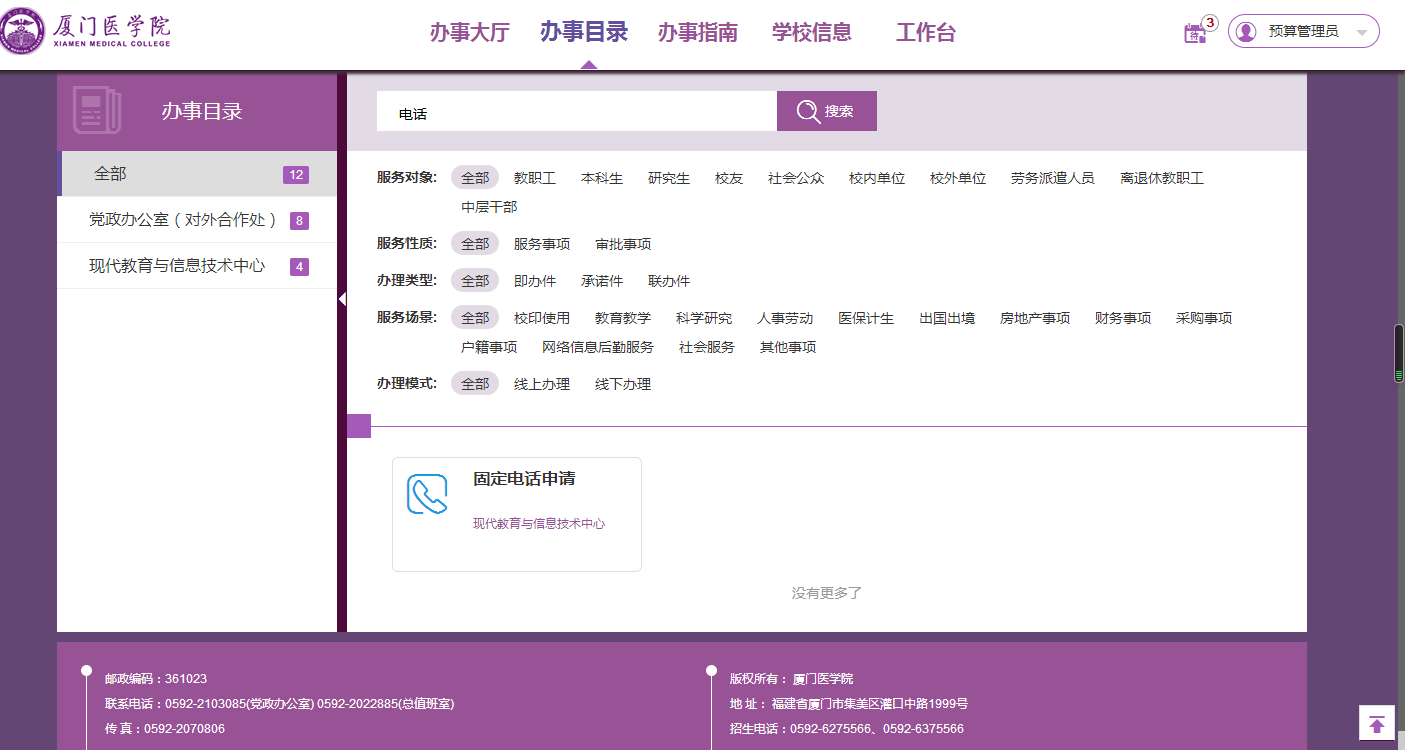
(三)办事目录
办事目录主要展示各个部门管理的服务事项,服务事项通过服务对象、服务性质、办理类型、服务场景、办理模式等类别属性进行分类。用户可通过服务事项的部门、所属类别、名称搜索快速定位所需要的服务事项进行办理。
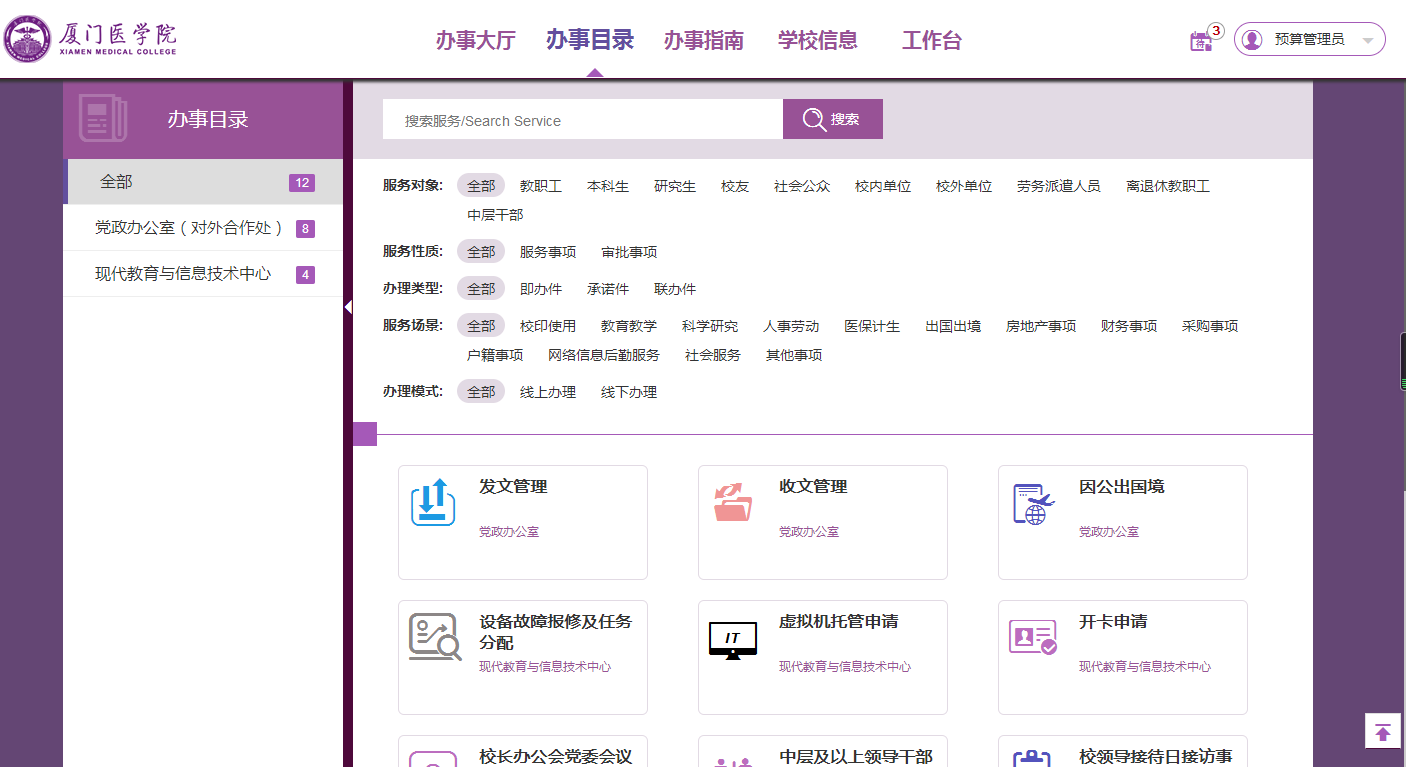
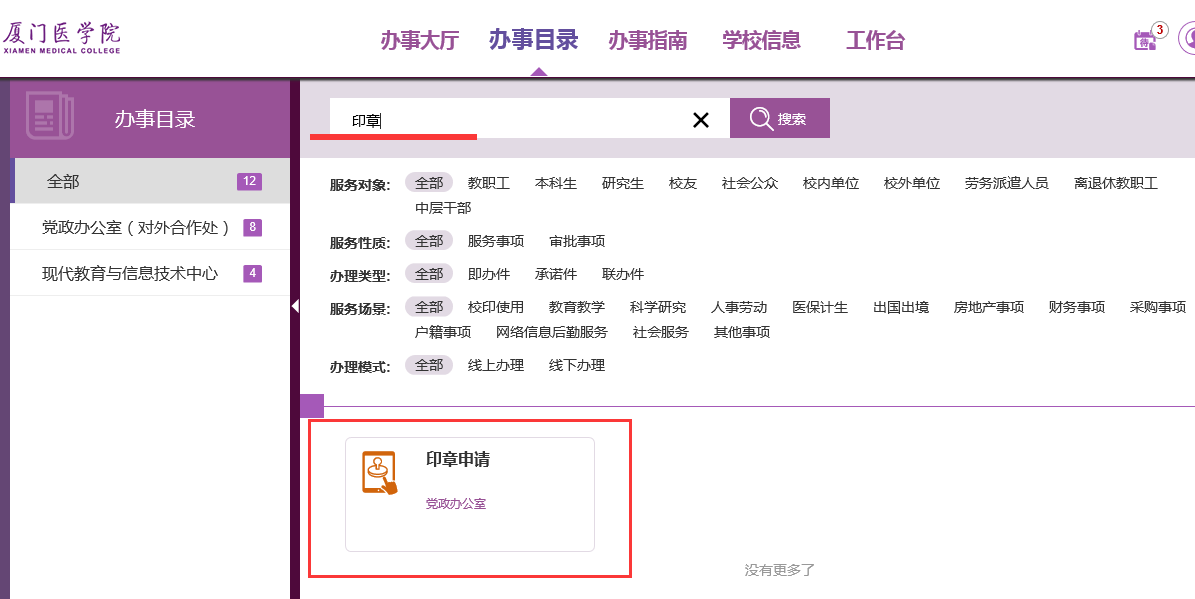
1、搜索:通过输入服务名称点击搜索或者直接回车即可进行服务的快速查找定位,点击所搜索出来的服务的图标就进入服务事项的办理。
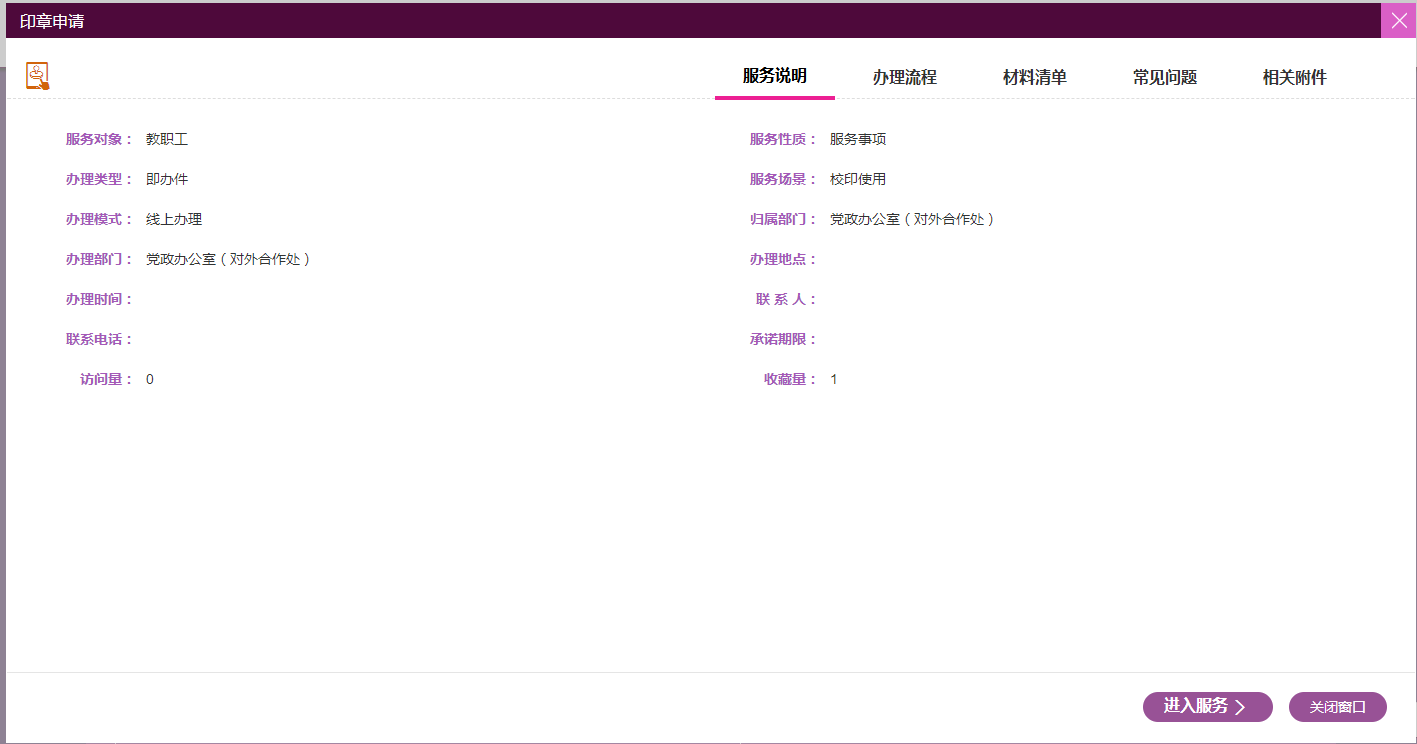
2、服务事项办理:点击具体的服务,在弹出框中展示了该服务事项的服务说明、办理流程、材料清单、常见问题、相关附件,用户通过了解熟悉这些内容后,点击右下方的“进入服务”按钮。
点击“进入服务”后会进入该服务的列表,图中为“印章申请”的展示列表。服务列表,默认展示用户申请的服务事项,由3部分组成查询条件、按钮栏、列表展示区域。
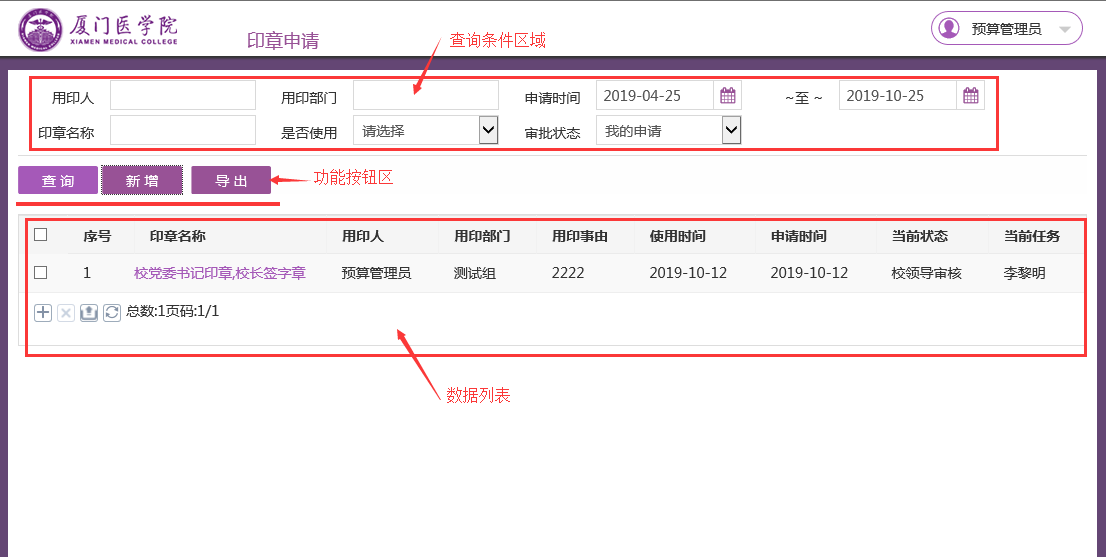
3、审批状态:用户可通过我的申请、待办事项、已办事项、抄送事项、审批中、审批通过、作废、所有数据进行事项的筛选,进而查看申请事项的审批进度。
4、查询:用户可通过查询区域的条件进行填写和选择后,点击查询进行满足查询条件的申请进行筛选。
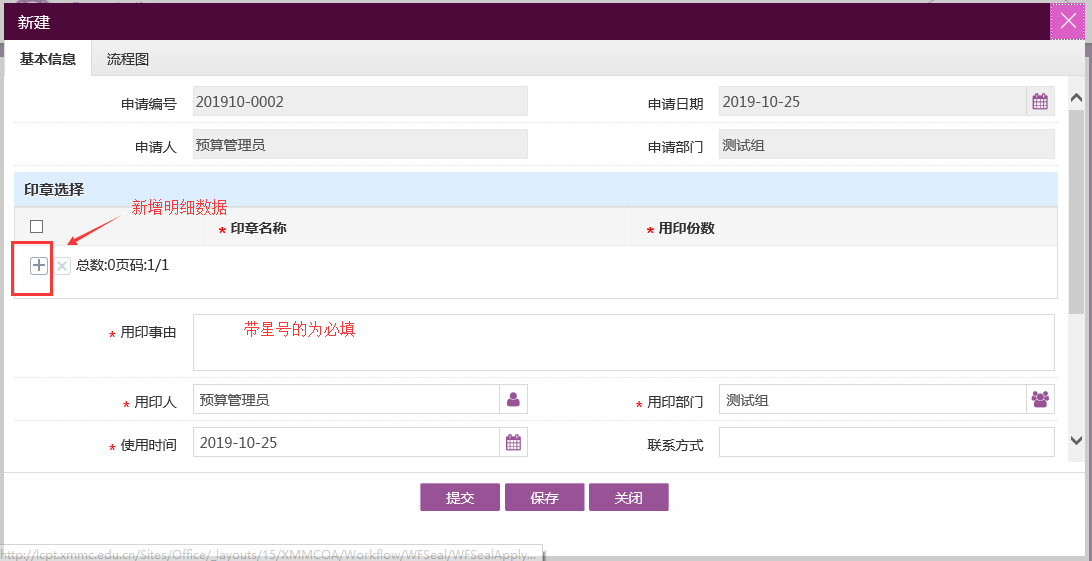
5、新增:服务事项的发起,用户点击新增按钮后会弹出申请界面,用户根据申请单的提示填写完内容,按需要上传附件后点击提交,即办理事项提交成功。若点击“保存”按钮,仅做暂存动作不会提交,可做临时保存,下次需要提交时,点击打开后点提交即可。
6、导出:导出该服务事项的列表清单或明细数据等。
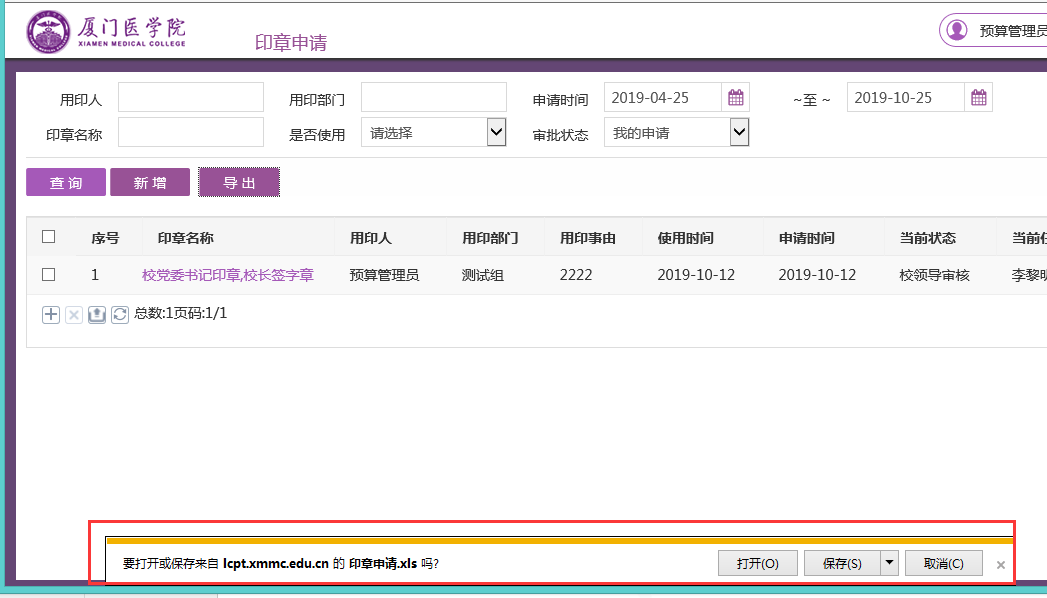
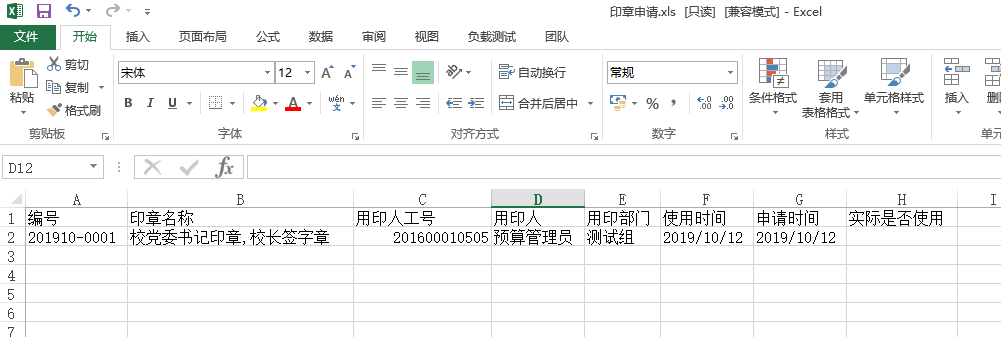
其他服务事项的申请同以上操作步骤。
(四)办事指南
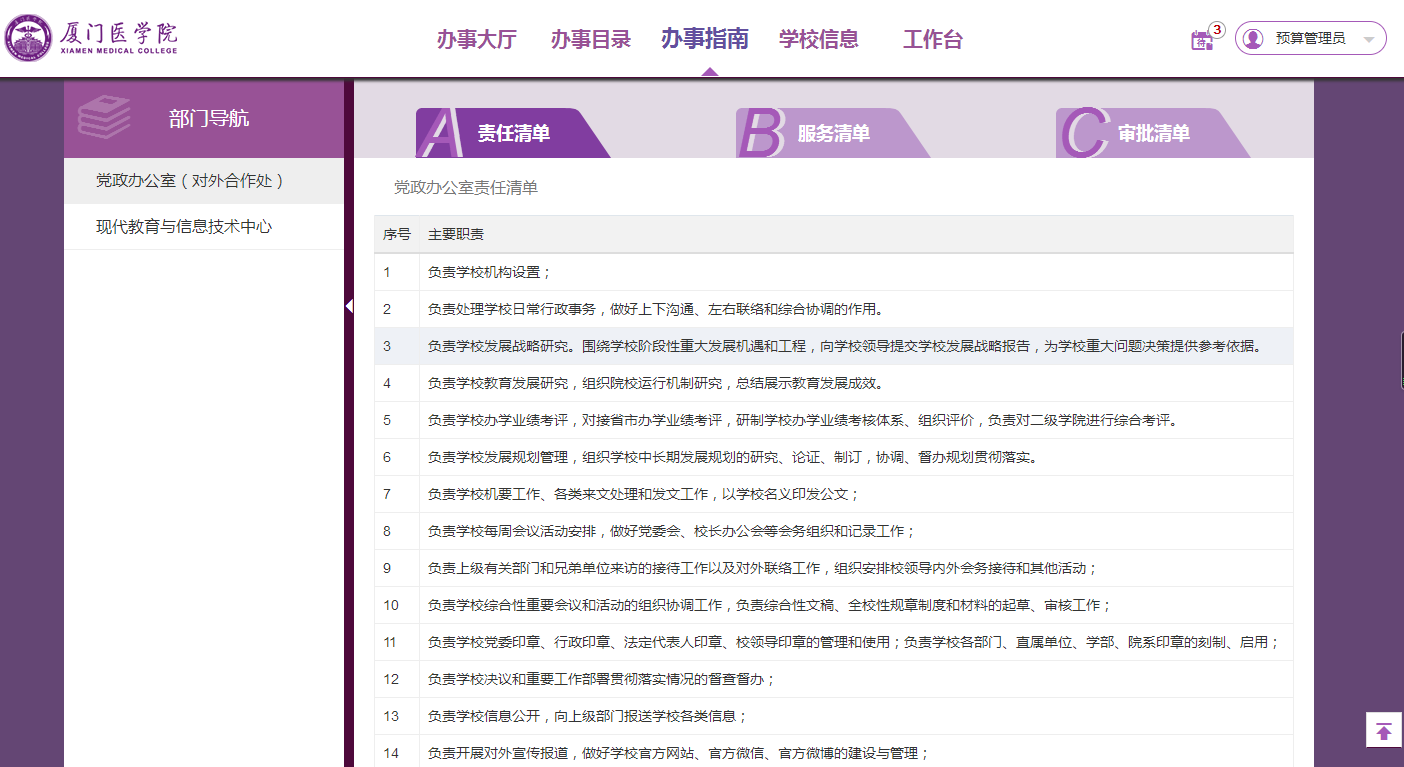
办事指南,用于展示各个部门清单内容,即责任清单、服务清单、审批清单,用户可点击选择左侧具体部门,进行部门的办事指南的查看。
1、责任清单:部门对应主要职责清单内容
2、服务清单:服务性质为“服务事项”的服务的展示清单
3、审批清单:服务性质为“审批事项”的服务的展示清单
(五)工作台
工作台主要用于用户日常办理事务的区域,包含左侧当日值班表、右侧工作事项、系统管理这些模块,以及个人相关设置。
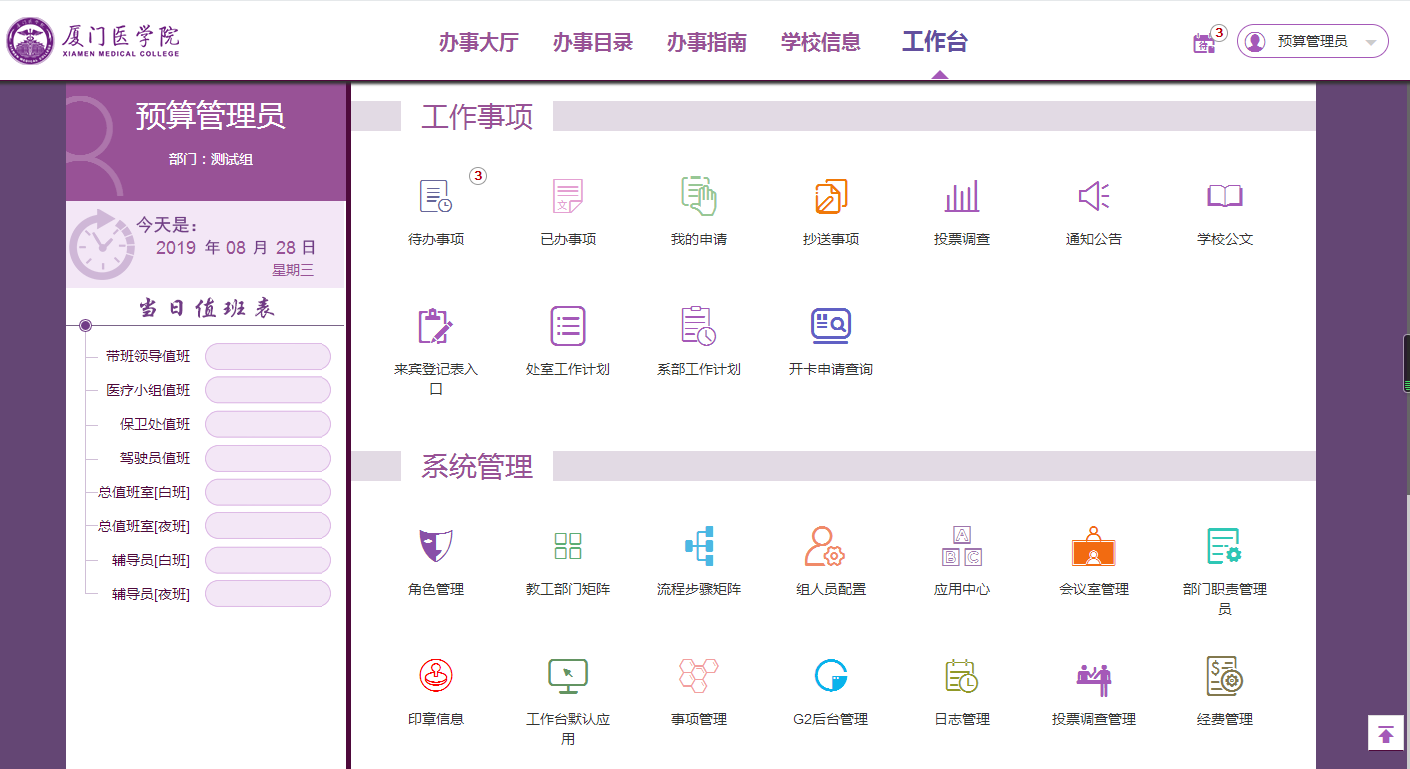
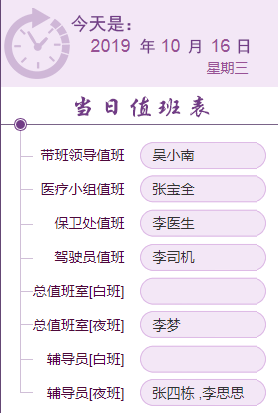
1、当日值班表:当日值班表主要展示当天的带班领导值班、医疗小组值班、保卫处值班、驾驶员值班、总值班室、辅导员等值班人员。
2、工作事项
工作事项中包含待办事项、已办事项、我的申请、抄送事项,我的邮件等
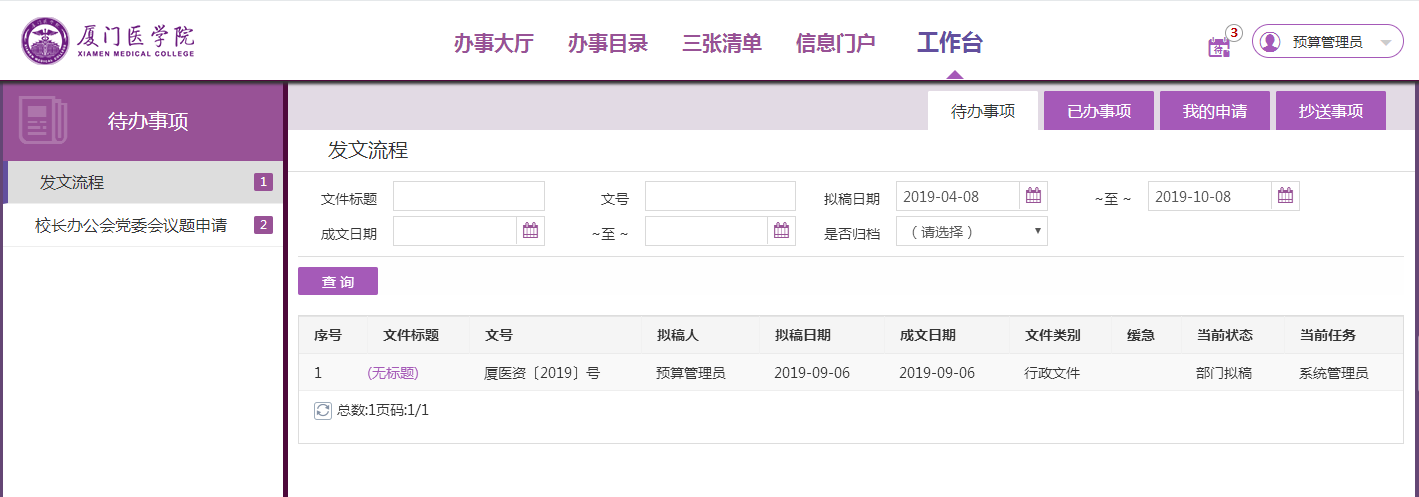
(1)待办事项:用户进入待办事项后可以点击左侧事项后,在右侧点击具体事项条目打开进行处理。若右侧按钮中有“同意”按钮且列表中包含复选框可选择,用户可勾选具体需要处理的事项,点击同意可以进行事项的批量同意;
用户也可点击右上角图标
 进入待办事项
(2)已办事项:用户处理过的事项会在已办事项中进行展示,方便用户进行查看;
(3)我的申请:展示本人申请的事项,便于用户查看申请事项的审批进度;
(4)抄送事项:展示抄送到用户的事项;
用户可以点击上方的待办事项、已办事项、我的申请、抄送事项导航栏,进行快速的切换。
3、系统管理:系统管理展示一些查询应用
(六)学校信息
学校信息主要展示学校通知通告、学校公文、常用系统以及业务链接
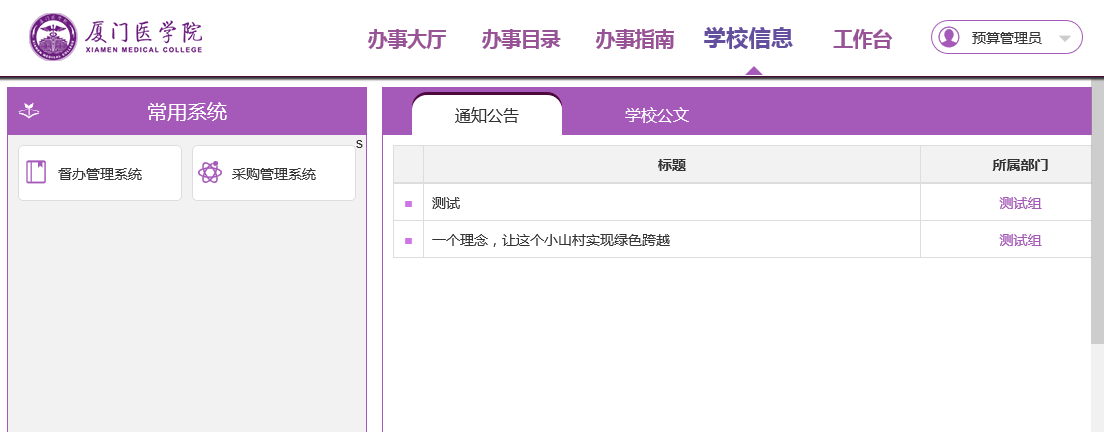
1、常用系统:展示常用系统的入口,用户可点击对应的系统进行快速进入。
2、公告公文区域:主要展示学校通知通告、学校公文,展示最新15条数据,可点击标题进行详情的查看。若需要查看更多先选中学校通知通告、学校公文中一个需要查看的区域,然后点击右侧更多按钮
(1)学校通知通告
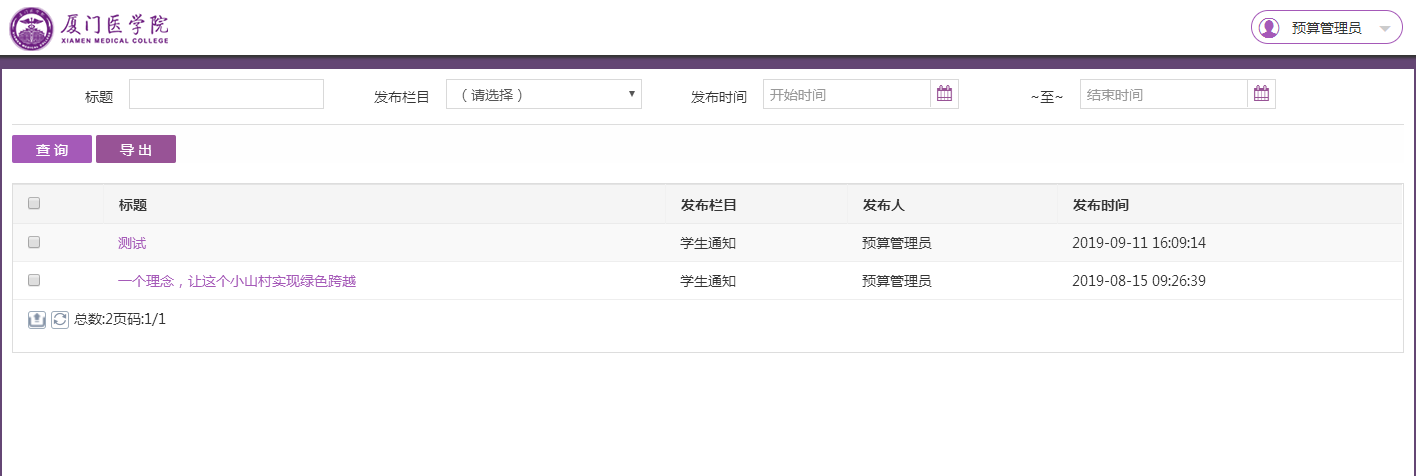
(2)学校公文