欢迎访问厦门医学院信息中心!
|
办事指南
|
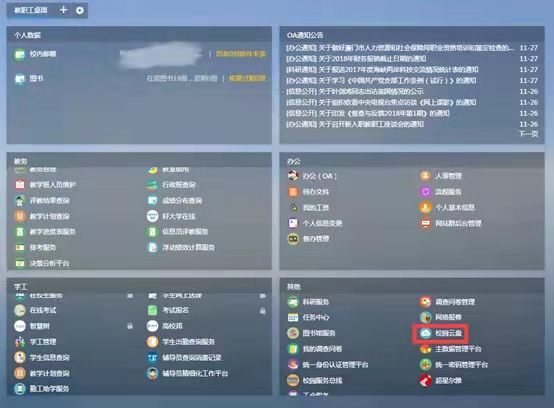
校园云盘基本操作手册一、PC版 (一)个人使用方法 1、登录网上办事大厅https://ehall.xmmc.edu.cn/new/index.html 找到“校园云盘”,登录(账号密码同OA)
2、个人文档,该文档仅个人可见
3、进入“个人文档”页面可进行上传、新建文件夹、文档查阅、下载、复制等操作; 4、点击“个人文档”前面的复选框可对该文件或文件夹进行功能设置,包括重命名、删除、复制到其他文件夹、移动到其他文件夹、对该文件夹进行权限配置等。
(二)部门使用方法 1、登录网上办事大厅https://ehall.xmmc.edu.cn/new/index.html 找到“校园云盘”,登录(账号密码同OA)
2、文档库-部门文档
3、点击部门可进行文档查阅、下载、复制等操作; 上传、新建文件夹、权限配置:面向当前文件夹进行操作;
4、点击部门前面的复选框可对该文件进行功能设置,包括重命名、删除、复制到其他文件夹、移动到其他文件夹、对该文件夹进行权限配置等。
5、收集、提交材料:进入要提交材料的文件夹后,点击上方的“上传”可进行材料的提交
二、客户端 (推荐!客户端可批量上传文件,同时不限制文件大小;支持文件在线修改,改完即存,无需下载修改后再次上传) (一)安装与配置客户端 1、下载客户端:网址yunpan.xmmc.edu.cn或者在登录页面的上方导航栏点击【下载客户端】
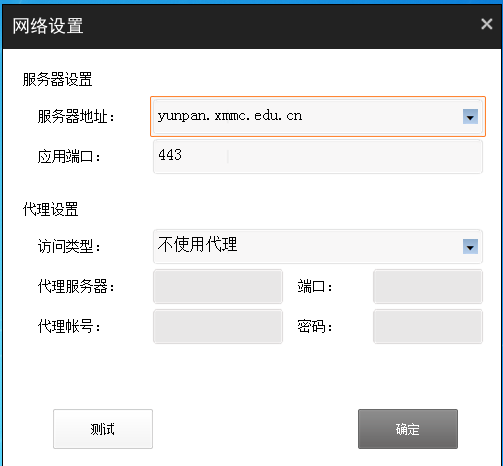
2、安装 3、初始设置 首次安装:网络设置中服务器地址为yunpan.xmmc.edu.cn
登录:选择“职工和学生请由此进入”,账号密码同OA
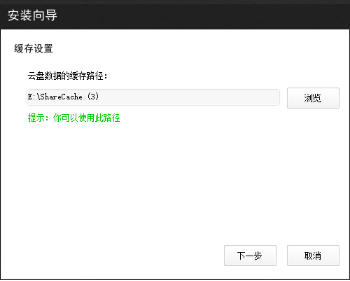
设置缓存路径:设置一个用于存放校园云盘缓存数据的地址,设置完成后,点击“下一步”,即可使用
(二) 个人使用方法 1、个人文档
2、上传的文件直接拖到中间空白区域即可;选中文件后点击右键可重命名、删除、打印、压缩等操作。
(三)部门使用方法 1、找到Anyshare→相应的部门→文件夹,可对文件进行操作
|